
Seguimiento a cotizaciones
Para continuar con el seguimiento a una cotización hay que seguir los siguientes pasos:
1
Al ingresar a seguimiento a oportunidades se mostrará una lista con nuestras cotizaciones creadas hasta el momento, para así hacer un seguimiento detallado de las cotizaciones realizadas.
Realizar seguimiento a cotizaciones.
- En la parte superior de la lista de cotizaciones, encontrarás opciones de filtrado que te permiten organizar y visualizar la información de manera más específica.
- Estos filtros incluyen opciones para filtrar por "Razón social", "Estatus", así como por "Mes" y "Año". Esto le brindara la flexibilidad de ajustar la visualización de la lista según sus necesidades, facilitando la búsqueda y el seguimiento de las cotizaciones de manera más eficiente.
- En la lista de "Seguimiento de cotizaciones", en la columna de "Acciones" hacer click en el botón de visualizar en la cotizacion deseada.
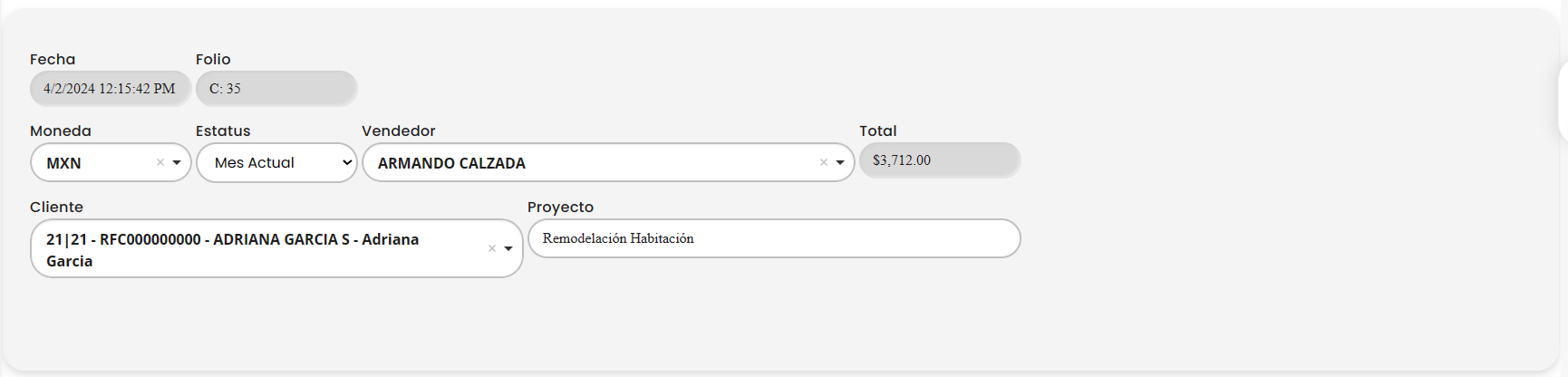
- Se mostrará la siguiente pantalla
- Mostrará la "Fecha" y "Hora" en que se realizó la cotización y "Folio" la "Moneda" correspondiente a la cotización.
- Elige el "Estatus" de la cotización entre las opciones disponibles, que pueden incluir "Ganada", "Perdida", "Cancelada", "Mes Actual", "2 Meses", "3 Meses", "Indefinido", "Vencida" y "Cotizada".
- Por defecto, aparecerá el nombre del perfil abierto como el "Vendedor" asignado a la cotizacion.
- El monto "Total" será el calculado al momento de realizar la cotización.
- Por defecto aparecerá el nombre del "Cliente" al que se realizó la cotización, así como el nombre del "Proyecto".

3
Agregar archivos adicionales a la cotización.
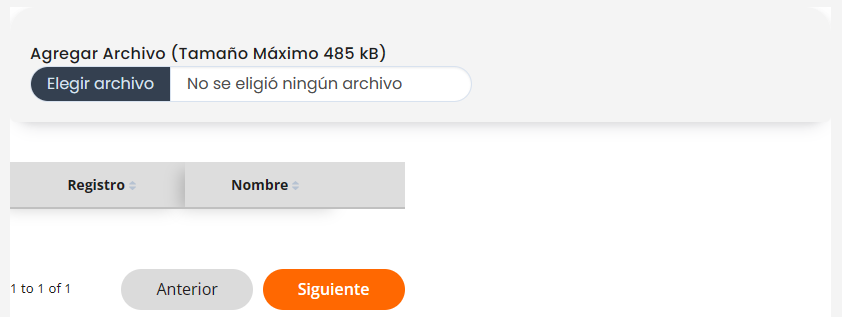
- Hcaer click en el botón "Elegir archivo.
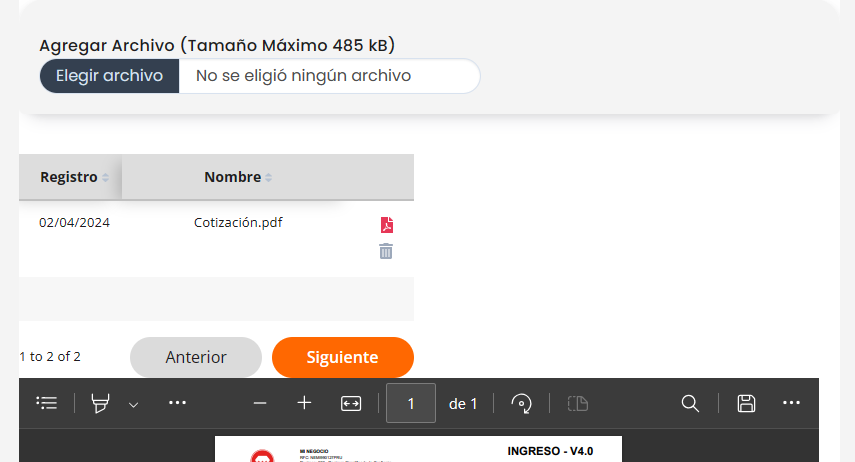
- Se abrirá tu explorador de archivos, en donde podrás elegir el archivo deseado (el archivo tiene que ser menor a 485 kb).
- El archivo seleccionado se agregará a la lista, donde podrás hacer vista previa del archivo seleccionado o eliminar el archivo.
4
Agregar seguimiento.
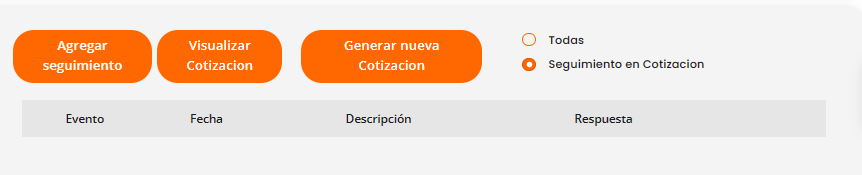
- Para agregar el seguimiento a la cotización, hacer click en el botón "Agregar seguimiento".
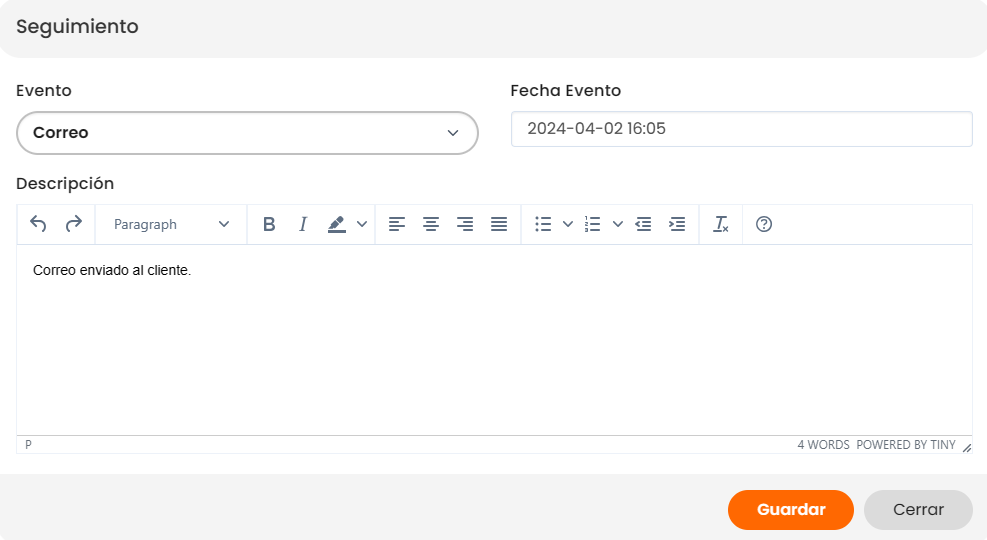
- Se mostrará la siguiente pantalla.
- Deberás seleccionar el tipo de "Evento" a realizar (llamada, correo o visita).
- Seleccionar la "Fecha" y "Hora" que se realizó (para cerrar el caelndario hacer click al título Seguimiento).
- Agregar una "Descripción".
- Hacer click en "Guardar".
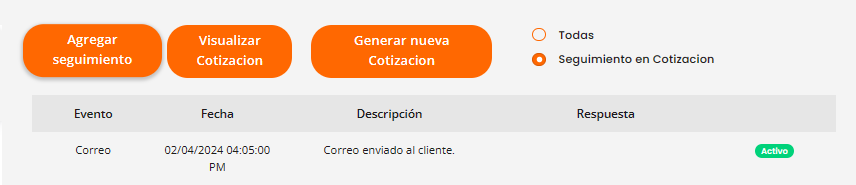
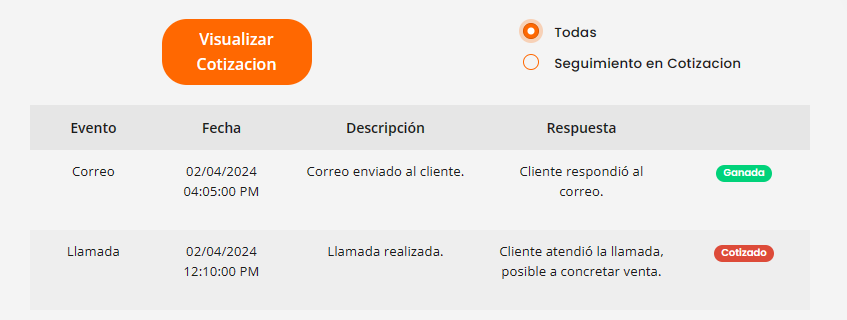
- El evento se agregará a la lista.
- Para registrar la respuesta del cliente, deberás de hacer click nuevamente en "Agregar seguimiento".
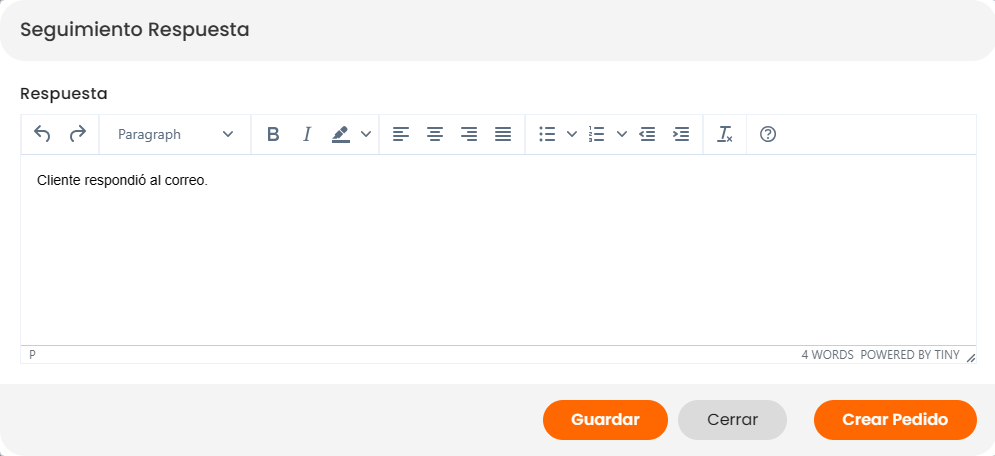
- Se mostrará la siguiente pantalla, en donde deberás ingresar la respuesta del cliente y hacer click en "Guardar" o "Crear pedido". Si seleccionaste "Guardar" (la respuesta se agregará a la lista), y podrás seguir con el seguimiento.
- Si seleccionaste "Crear pedido".
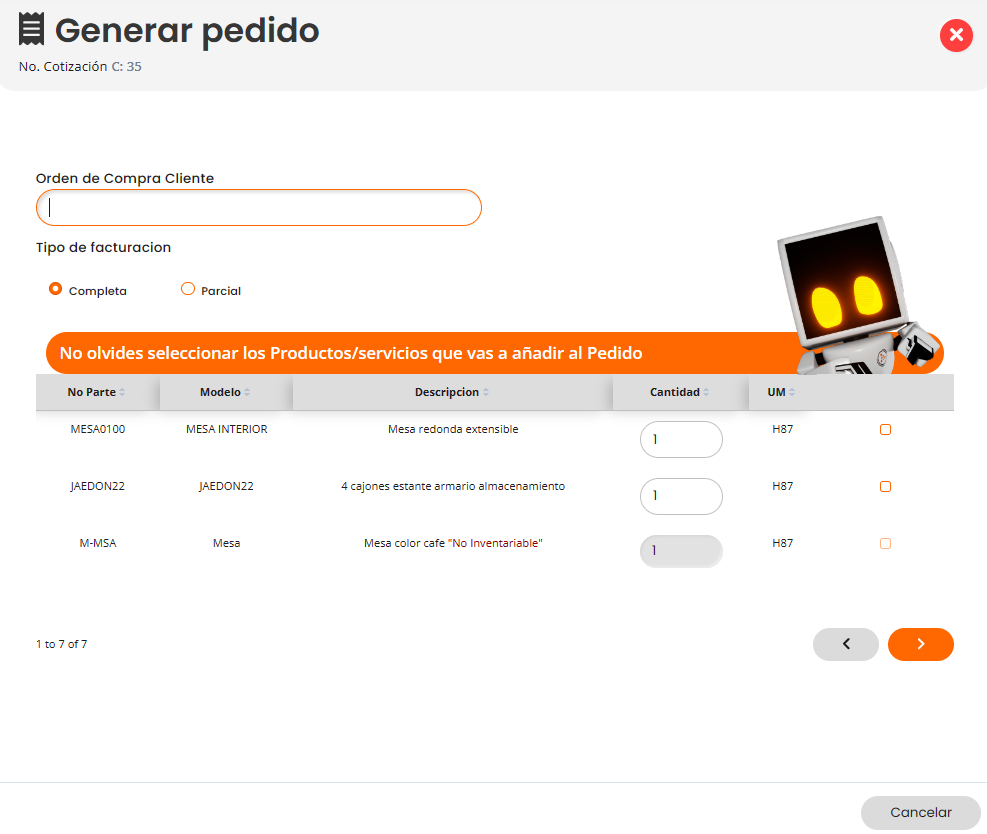
- Se agregará la respuesta a la lista, y el sistema le redirigirá a la ventana para generar el pedido.
- En el campo "Orden de Compra" ingresar el número de orden proporcionado por el cliente o el medio por el que fue aceptada la cotización.
- Seleccionar el "Tipo de facturación", puedes elegir entre dos opciones: "Completa" o "Parcial" como tipo de facturación.
- Verás una lista con los productos o servicios que se incluyen en la cotización.
- Si seleccionas "Completa", deberás marcar todos los productos en la lista.
- Si seleccionas "Parcial", puedes marcar solo los productos necesarios en la lista.
- Si un producto no es inventariable "No lo podras seleccionar hasta convertirlo en inventariable", en su descripción aparecerá un enlace "No Inventariable" en color rojo.
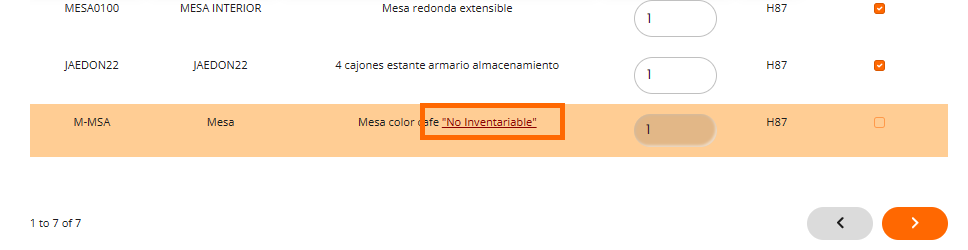
- Puedes hacer click en este enlace para convertir el producto en inventariable, ingresando el "Costo unitario", Stock mínimo, "Stock máximo" y "Punto de reorden". Después de ingresar los datos necesarias, presiona el botón "Aplicar".

- Ahora podrás marcar los productos necesarios para generar el pedido.
- Una vez seleccionados los productos, haz click en el botón "Generar" ubicado al final derecho de la ventana.

- Serás redirigido a la vista previa del pedido, donde podrás revisar los detalles del pedido antes de finalizarlo. Y en la lista de seguimiento de cotizaciones, encontraras la cotización con el estatus "Ganada".

- En la lista de seguimiento te mostrará los detalles de seguimiento del cliente, y podrás visualizar la cotización.

Inicio